ステータス/アクション
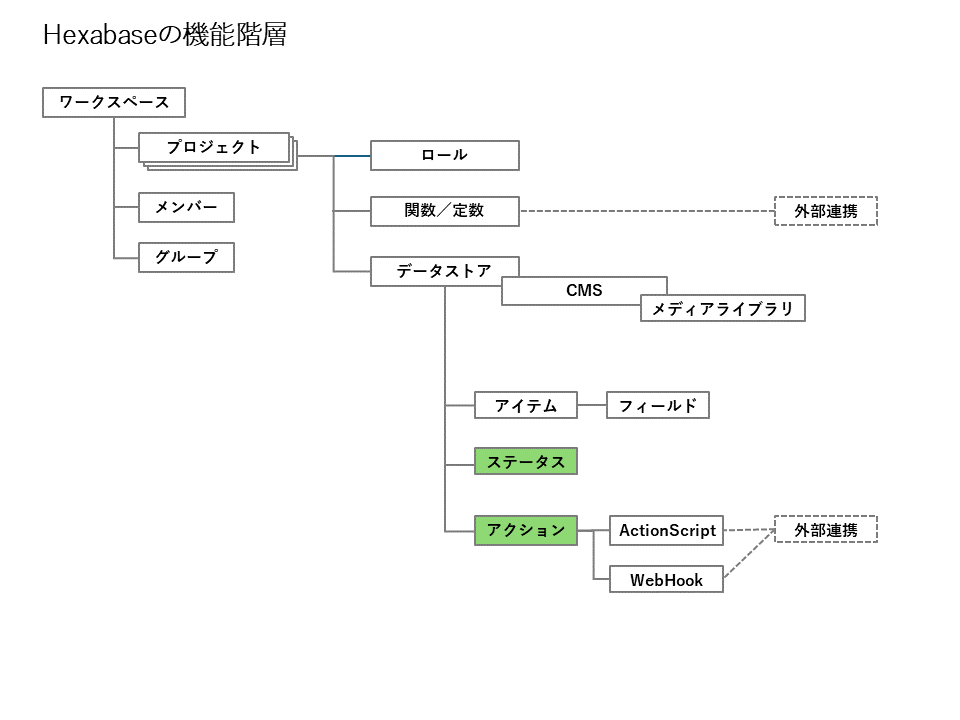
Hexabaseを用いたシステム開発では、アイテムの状態(ステータス)と状態変化を起こすアクションを組み合わせることでワークフローを実現します。
ステータスによるワークフロー
Hexabaseでは、データストアの「ステータス」(status)というフィールドと「アクション」を組み合わせて、作業手順と進捗状況を管理するワークフローを実現します。
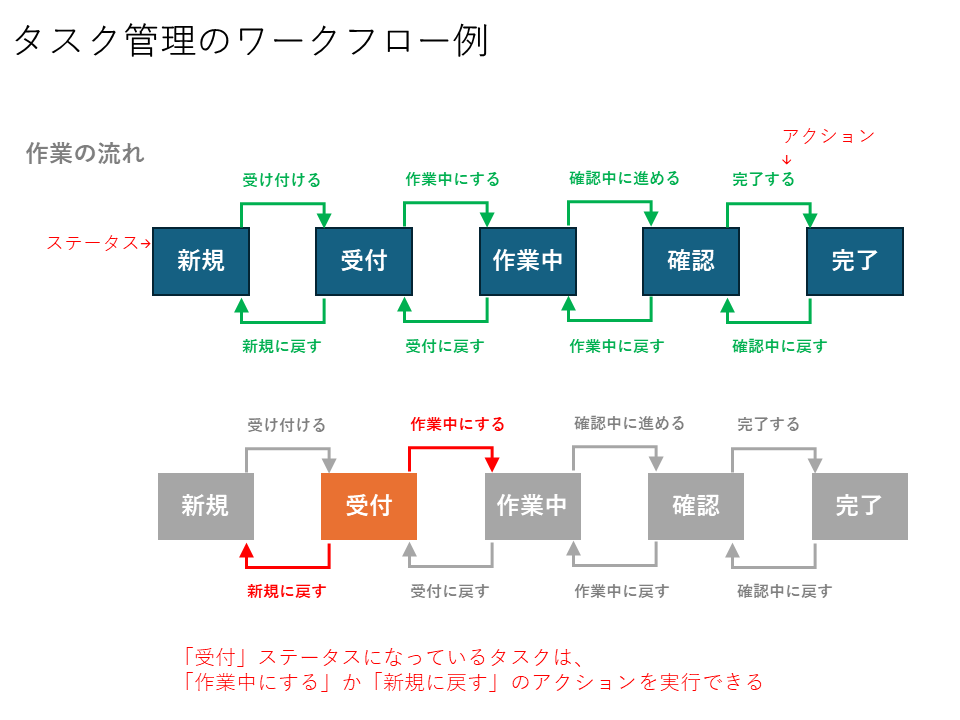
たとえば、タスク管理アプリケーションであれば、タスクのアイテムごとに「新規」「受付」「作業中」「確認」「完了」というステータスがあります。「アクション」で次の状態に遷移します。ステータスごとにアクションは異なっています。
たとえば「新規」ステータスになっているタスクアイテムは、「受け付ける」アクションを実行することで「受付」ステータスに遷移します。「受付」ステータスになっているタスクアイテムは「作業中にする」アクションか「新規に戻す」アクションを実行できます。
なお、ワークフローを分岐させるには「データストア設定」のルールを利用します。
アイテムを操作するアクション
Hexabaseでは、アイテムに対する操作を「アクション」と呼びます。ステータスを変更するアクションのほかに、アイテムの編集・複製・削除などが「アクション」の一種として用意してあります。また、アプリケーションの機能・操作に合わせてアクションを追加でき、アイテム詳細でアイテムの操作に利用できます。
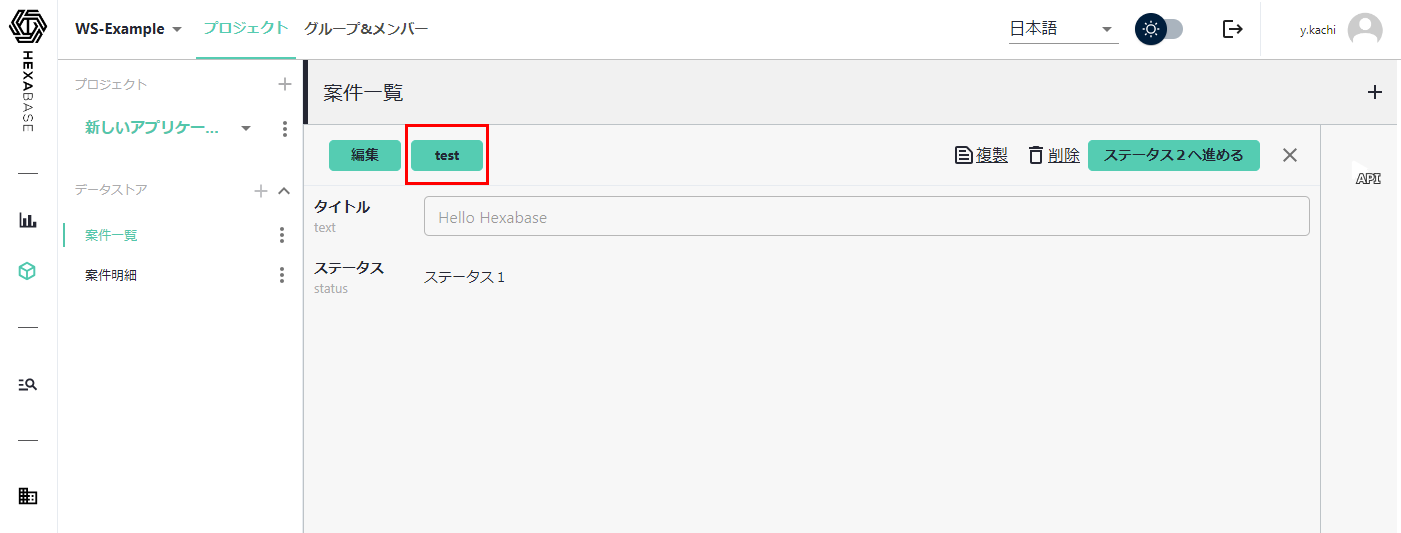
データストアでは、任意のアクションをアプリケーション開発者・運営者がノンプログラミングで追加できます。アクションは、スクリプトの埋め込み、外部サービスの呼び出しが可能です。
ステータスの設定
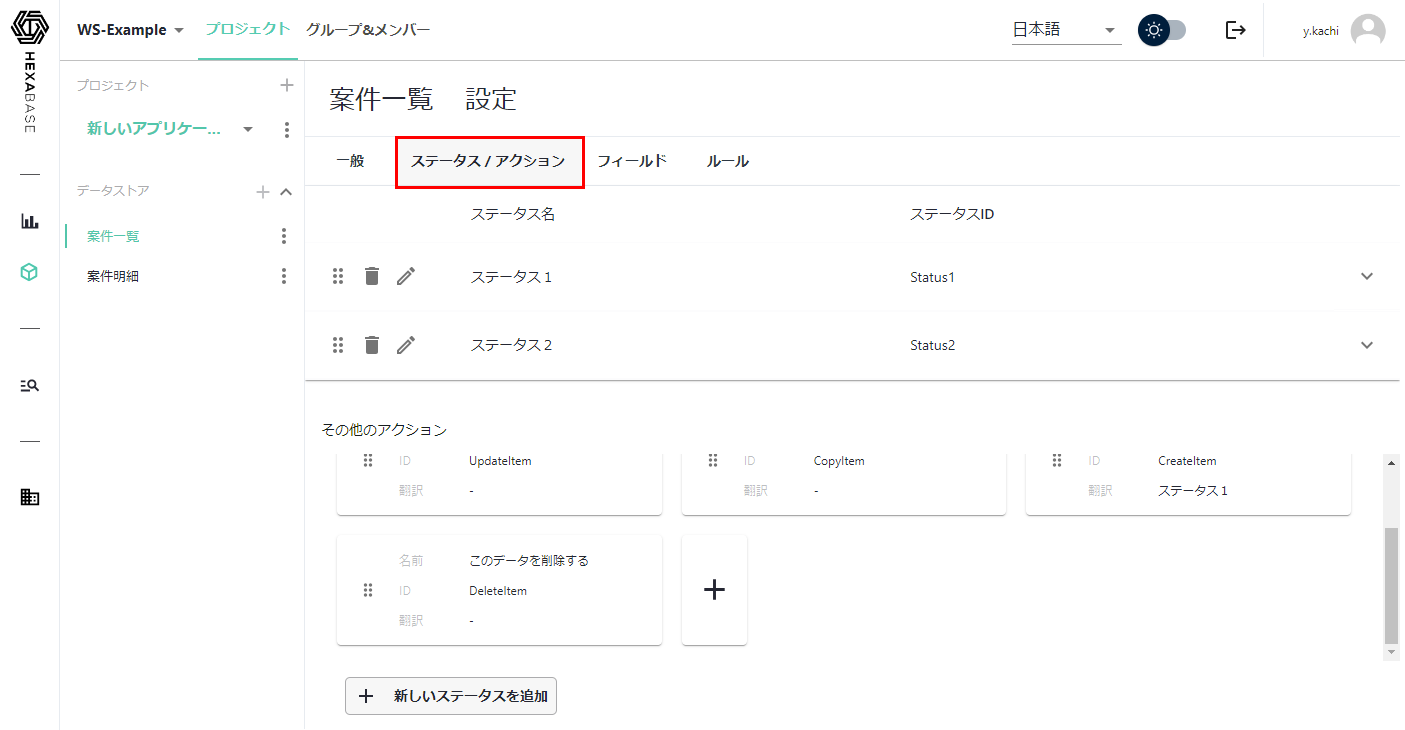
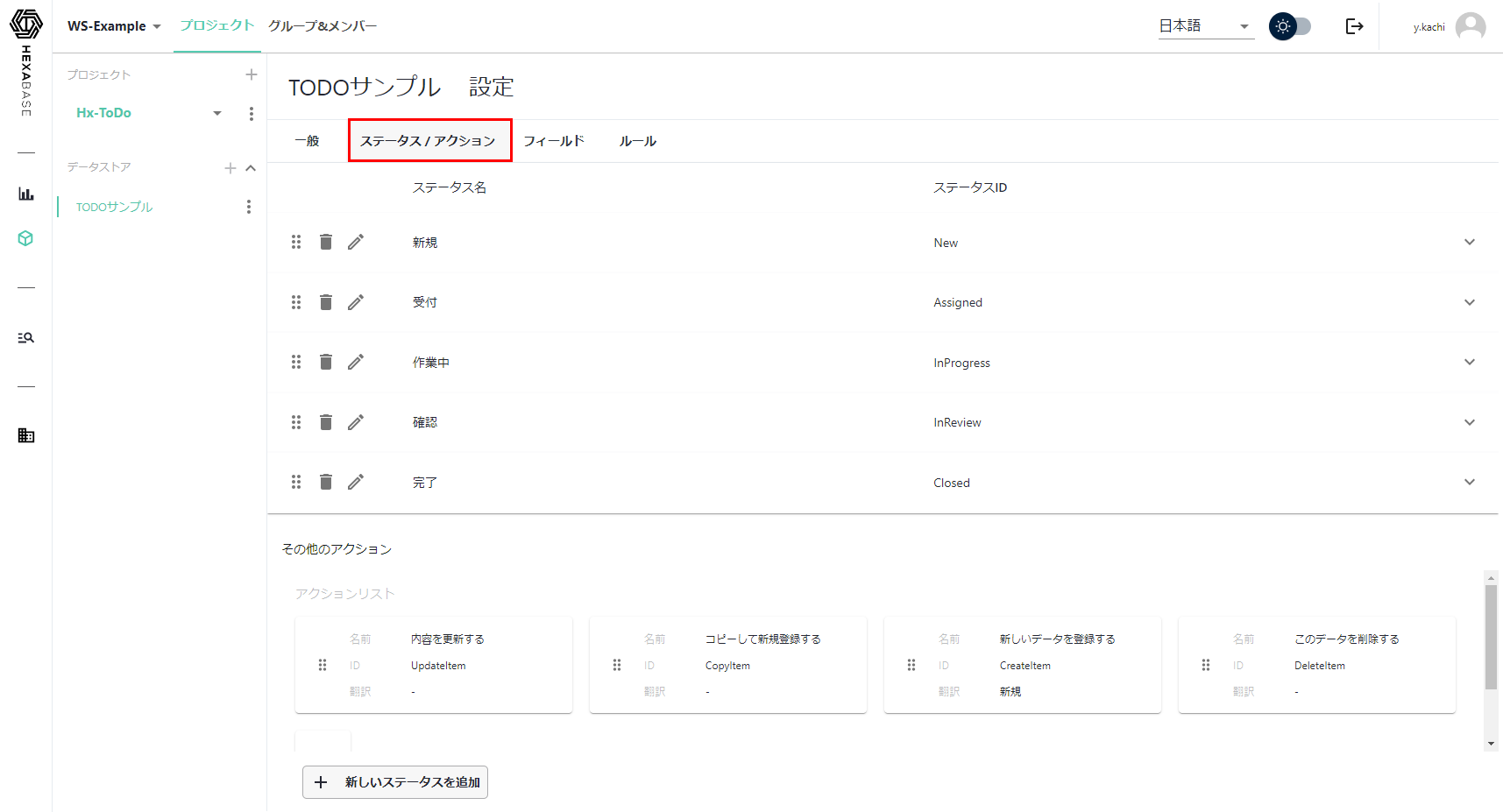
データストア設定の「ステータス/アクション」タブでは、アイテムを操作するアクションやステータスを設定できます。
設定画面を呼び出す
ステータス/アクションは「データストアの設定」で呼び出します。
- データストア名の右にある「︙」ボタンをクリック
- メニューから「編集」を選択
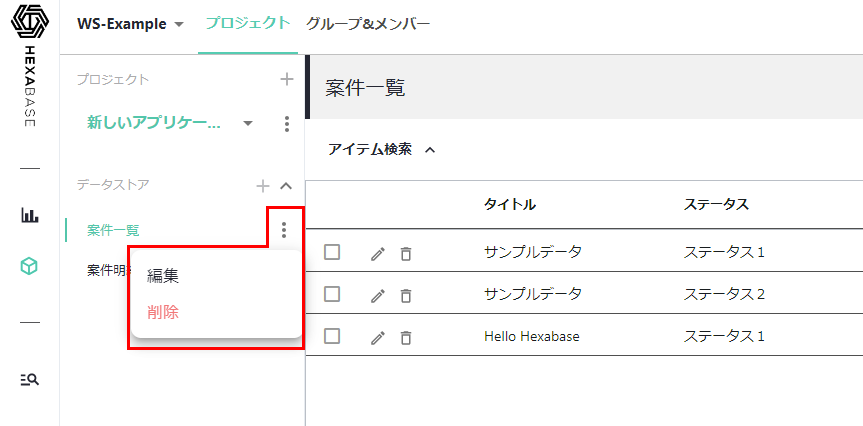
- 「ステータス/アクション」タブをクリック
ステータスを追加する
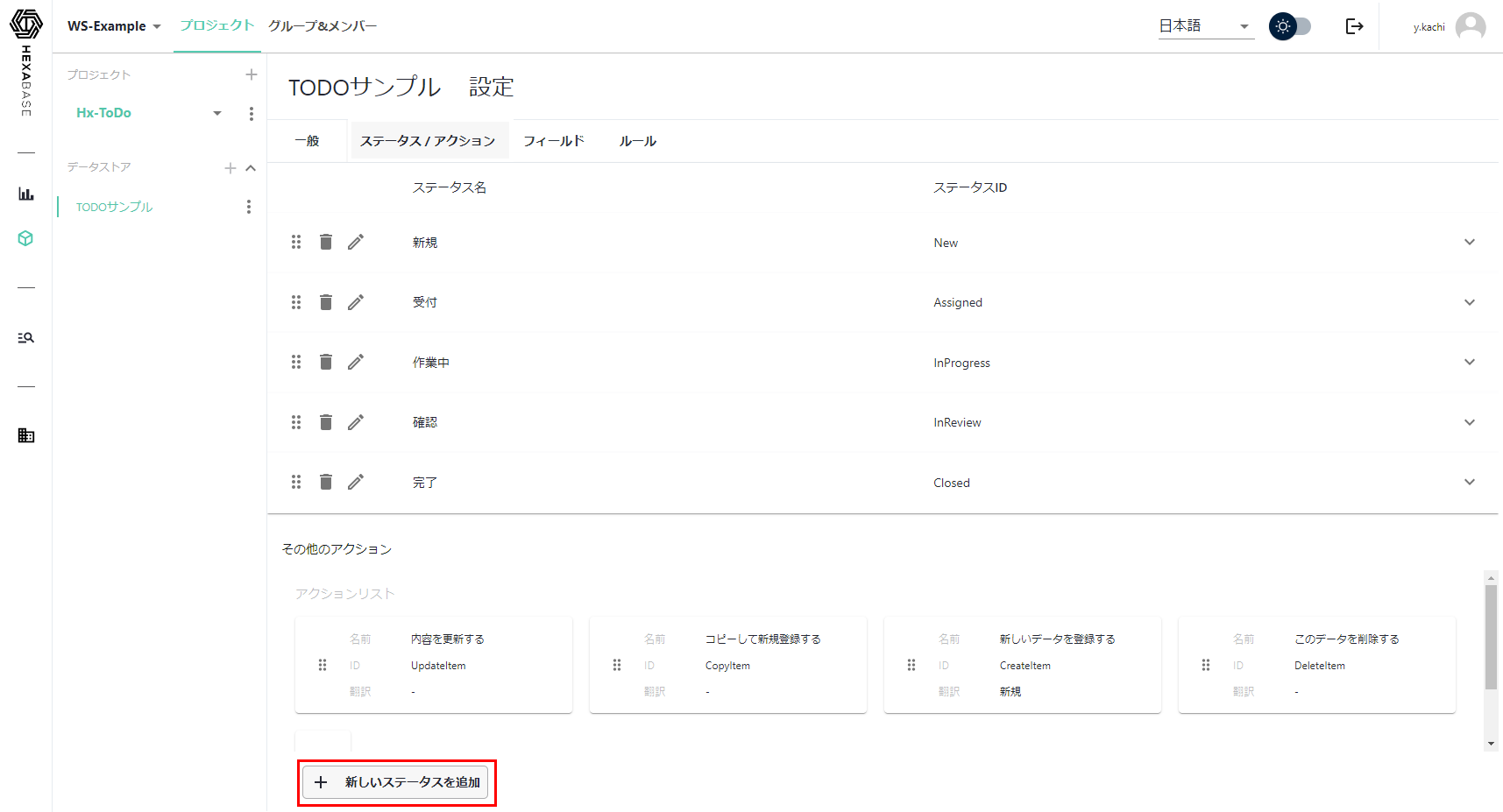
新しいステータスを追加するには、次のように操作します。
- 「ステータス/アクション」タブの一番下にある「新しいステータスを追加」ボタンをクリック
- 「新しいステータスを追加」ポップアップで、ステータス名とステータスIDを入力
- 「保存する」ボタンをクリック
ステータス名を変更する
ステータス名を変更するには、次のように操作します。
- ステータスの「鉛筆」アイコンをクリック
- ステータス設定パネルで、ステータス名を修正する
- 「保存する」ボタンをクリック
ステータスの順番を変える
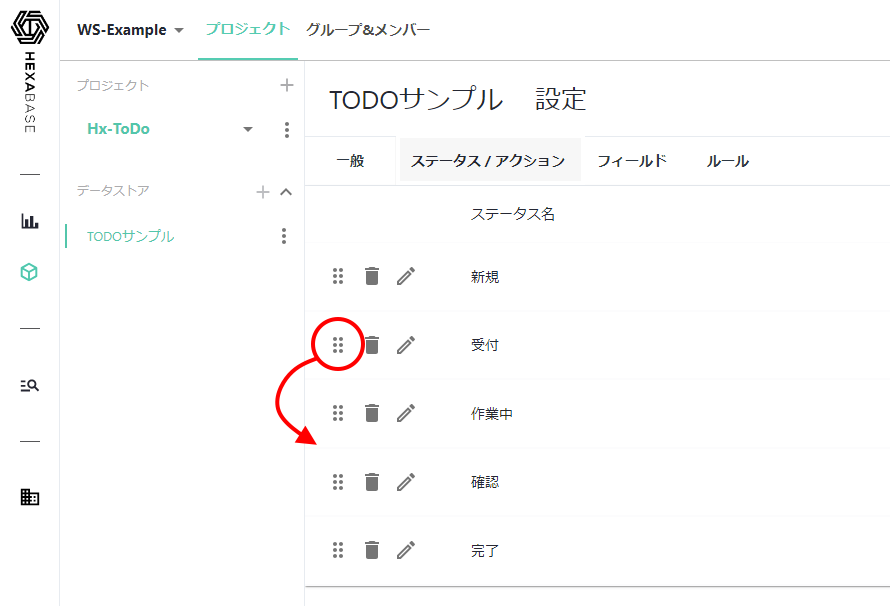
管理コンソールでのステータスの表示順を切り替えるには、ステータスの「︙︙」部分をドラッグします。
ステータスを削除する
ステータスを削除するには、次のように操作します。
- ステータスの「ゴミ箱」アイコンをクリック
- 「ステータスを削除」ポップアップで「削除」ボタンをクリック
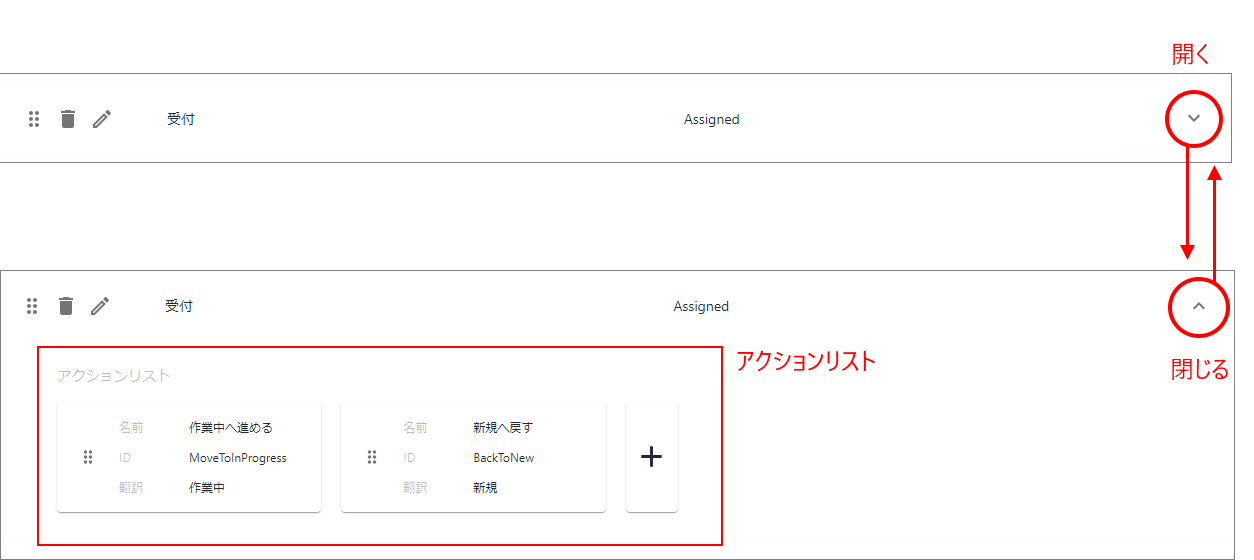
アクションリスト
ステータスに対応するアクションは、アクションリストで設定します。 アクションリストは、ステータス右側の「v」ボタンで表示できます。
ステータスのアクションを追加する
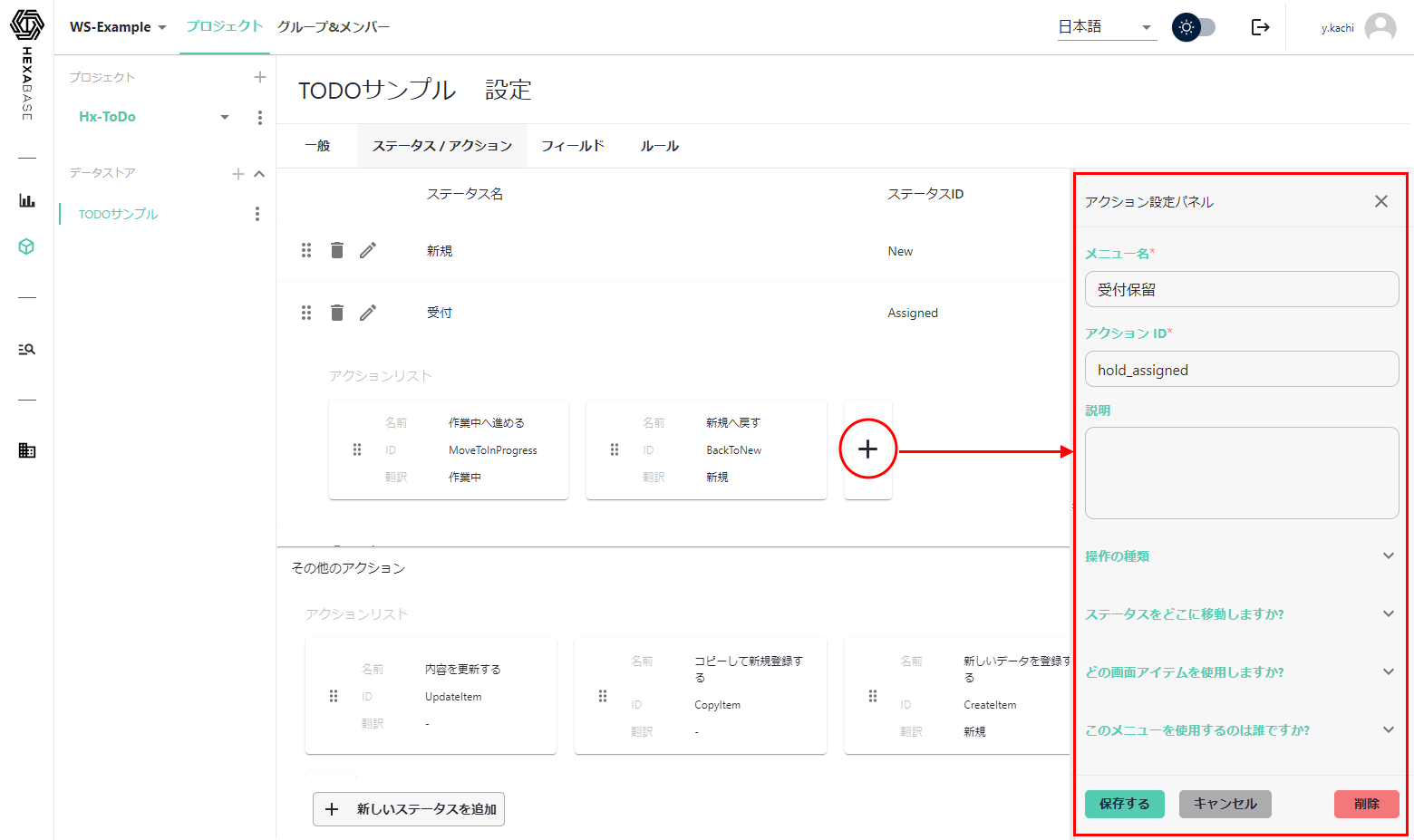
ステータスを操作するアクションを追加するには、次のように操作します。
- アクションリストの「+」ボタンをクリック
- アクション操作パネルで必要事項を入力
- 「保存する」ボタンをクリック
ステータスのアクション設定を変更する
アクションをクリックすると、そのアクションの設定パネルが表示されます。
ステータスのアクションを削除する
ステータスのアクションを削除するには、アクション設定パネルで「削除」ボタンをクリックします。
ステータスのアクション設定パネル
ステータスのアクション設定パネルでは、次の設定が可能です。
メニュー名
アクションボタンの表示名

アクションID
APIからアクションを呼び出すためのID

説明
アクションについての説明を記述できます。

ステータスをどこに移動しますか
アクション実行後に変更するステータスを指定します。

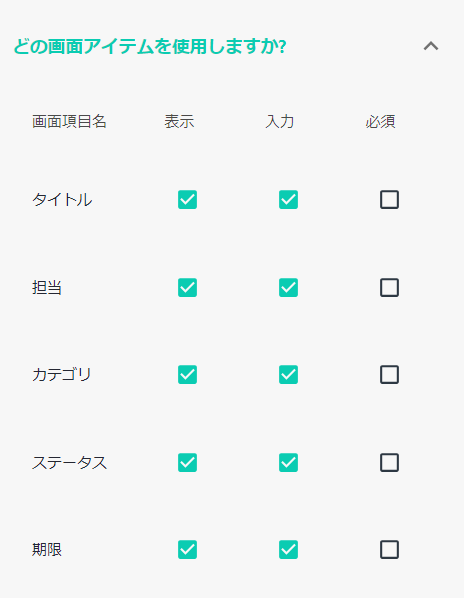
どの画面アイテムを使用しますか
アクション実行時に更新するフィールドを指定します。
このメニューを使用するのは誰ですか
このアクションを使用できるロールを指定します。

登録データを誰に公開しますか
このアクションで更新したアイテムにアクセスできるグループ・ロールを指定します。

アクションスクリプト
アクション実行時に呼び出せるスクリプトを指定します。
Hexabaseでは、アクションにJavascriptのコードを割り当てできます。これがアクションスクリプトです。

Webhook
アクション実行時に呼び出せるWebhookを指定します。

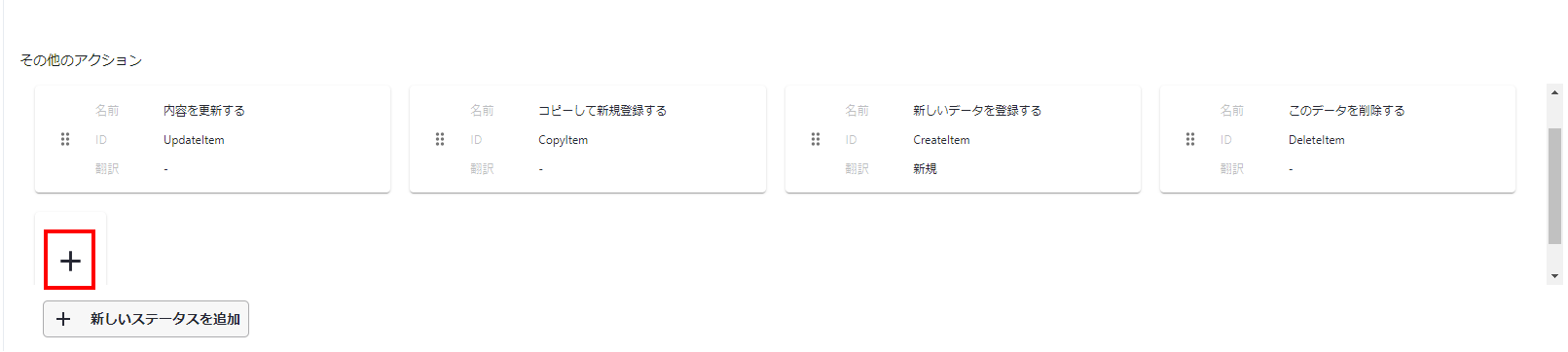
その他のアクションの設定
アイテムを操作するだけのアクションを利用できます。これは、その他のアクションで指定できます
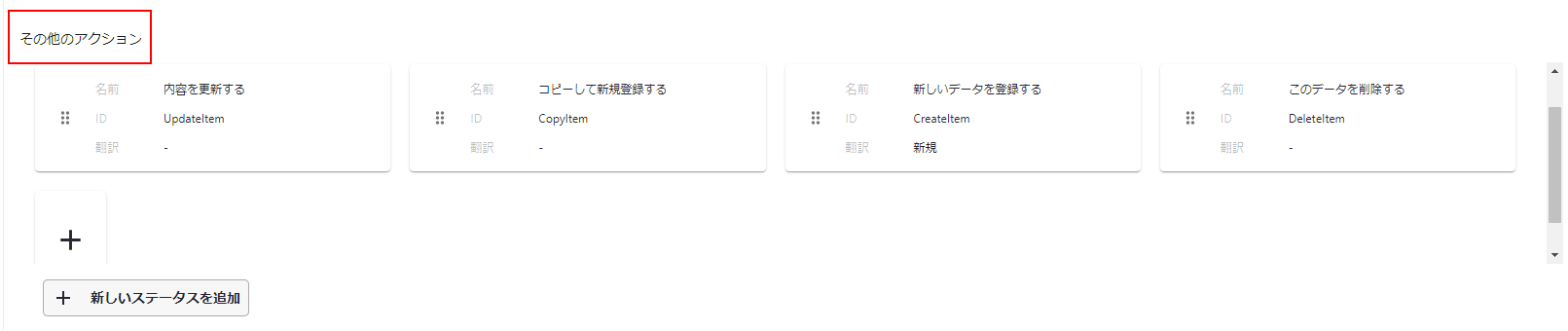
アクションを追加すると、アイテム詳細でアイテムの操作に利用できます。
アクションを追加する
アクションを追加するには、次のように操作します。
- その他のアクションの「+」ボタンをクリック
- アクション操作パネルで必要事項を入力
- 「保存する」ボタンをクリック
アクションの設定を変更する
アクションをクリックすると、そのアクションの設定パネルが表示されます。
アクション設定パネルの内容は、ステータス変更先以外はほぼ共通です。
アクションを削除する
追加したアクションを削除するには、アクション設定パネルで「削除」ボタンをクリックします。
※デフォルトのアクションは削除できません